Domain trennlinien.de kaufen?
Wir ziehen mit dem Projekt
trennlinien.de um.
Sind Sie am Kauf der Domain
trennlinien.de interessiert?
domain@kv-gmbh.de · 0541-91531010
Domain trennlinien.de kaufen?
Wie kann ich in Open Office eine Linie ziehen?
Um in Open Office eine Linie zu ziehen, kannst du die Funktion "Linie einfügen" verwenden. Gehe dazu auf "Einfügen" in der Menüleiste und wähle "Linie". Anschließend kannst du die Linie nach Belieben anpassen, beispielsweise die Länge, Dicke und Farbe. Alternativ kannst du auch das Zeichenwerkzeug nutzen, um eine Linie zu ziehen. Hast du schon einmal versucht, eine Linie in Open Office zu erstellen? **
Wie kann man bei Open Office eine Linie ziehen?
Um eine Linie in Open Office zu ziehen, kannst du entweder die Funktion "Linie" verwenden oder eine Tastenkombination verwenden. Um die Funktion "Linie" zu verwenden, gehe zu "Einfügen" > "Linie" und ziehe die Linie an die gewünschte Stelle im Dokument. Alternativ kannst du die Tastenkombination "Strg" + "Umschalt" + "Bindestrich" verwenden, um eine horizontale Linie zu ziehen. **

Ähnliche Suchbegriffe für Open Data
Top-Angebote
Produkte zum Begriff Open Data:


-
Wie entferne ich die horizontale Linie bei Open Office?
Um die horizontale Linie bei Open Office zu entfernen, markiere einfach die Zeile, in der sich die Linie befindet, und drücke die Entf-Taste auf deiner Tastatur. Alternativ kannst du auch die Option "Tabelle" im Menü auswählen und dann "Linie" deaktivieren, um die horizontale Linie zu entfernen. **
-
Was sind die grundlegenden Funktionen von SPARQL und wie kann es zur Abfrage und Abfrage von verknüpften Open Data verwendet werden?
SPARQL ist eine Abfragesprache für RDF-Daten, die es ermöglicht, komplexe Abfragen über verknüpfte Datenquellen auszuführen. Die grundlegenden Funktionen von SPARQL umfassen das Abfragen von Daten, das Filtern von Ergebnissen und das Verknüpfen von verschiedenen Datenquellen. Durch die Verwendung von SPARQL können Benutzer Daten aus verschiedenen Quellen abrufen und miteinander verknüpfen, um neue Erkenntnisse zu gewinnen. **
-
Wie kann ich in Open Office alles auf die gleiche Linie bringen?
Um in Open Office alles auf die gleiche Linie zu bringen, kannst du die Funktion "Ausrichtung" verwenden. Markiere dazu den Text oder die Elemente, die du ausrichten möchtest, klicke dann auf das Symbol "Ausrichtung" in der Symbolleiste oder gehe zu "Format" > "Absatz" und wähle die gewünschte Ausrichtungsoption aus, z.B. "Links", "Rechts" oder "Zentriert". Dadurch werden alle ausgewählten Elemente auf die gleiche Linie gebracht. **
-
Wie kann ich in Open Office ein Blatt durch eine Linie unterteilen?
Um in Open Office ein Blatt durch eine Linie zu unterteilen, kannst du eine Trennlinie einfügen. Gehe dazu auf "Einfügen" in der Menüleiste und wähle "Trennlinie". Du kannst dann aus verschiedenen Linienstilen und -formaten wählen und die Linie an der gewünschten Stelle im Dokument platzieren. **

Wie fügt man bei Open Office eine farbige Linie mit einstellbarer Breite ein?
Um bei Open Office eine farbige Linie mit einstellbarer Breite einzufügen, kannst du die Funktion "Linie" verwenden. Gehe dazu zum Menü "Einfügen" und wähle "Linie" aus. Dort kannst du die gewünschte Farbe und Breite auswählen und die Linie dann in dein Dokument einfügen. **
Top-Angebote
Produkte zum Begriff Open Data:
-
Kaspersky Threat Data Feeds - Open Source ThreatsKaspersky Threat Data Feeds – Open Source Threats In einer Zeit, in der Cyberbedrohungen komplexer und zielgerichteter denn je sind, ist eine umfassende Bedrohungsüberwachung unerlässlich. **Kaspersky Threat Data Feeds - Open Source Threats** stellt eine innovative Lösung dar, die Sicherheitsverantwortlichen aktuelle und relevante Informationen zu Bedrohungen bietet, die aus Open-Source-Quellen stammen. Diese Bedrohungsfeeds ermöglichen es Unternehmen, sich kontinuierlich über die neuesten Bedrohungen aus dem Open-Source-Bereich zu informieren und ihre Sicherheitsmaßnahmen entsprechend anzupassen. Mit Kaspersky Threat Data Feeds - Open Source Threats können Unternehmen proaktiv auf Bedrohungen reagieren und so ihre Widerstandsfähigkeit gegenüber Cyberangriffen deutlich verbessern. Überblick über Kaspersky Threat Data Feeds - Open Source Threats Die Lösung **Kaspersky Threat Data Feeds - Open Source Threats** bietet Unternehmen Zugang zu einer Fülle an Bedrohungsdaten, die speziell aus Open-Source-Quellen gesammelt werden. Diese Feeds bieten detaillierte Informationen über aktuelle Bedrohungen und ermöglichen eine proaktive Abwehr. Durch die kontinuierliche Analyse und Filterung relevanter Daten aus öffentlich zugänglichen Quellen hilft Kaspersky Unternehmen dabei, potenzielle Gefahren frühzeitig zu erkennen und geeignete Schutzmaßnahmen zu implementieren. Hauptfunktionen Echtzeit-Updates zu Open-Source-Bedrohungen: Regelmäßige Aktualisierungen, die es Unternehmen ermöglichen, stets über die neuesten Bedrohungen informiert zu sein. Umfassende Bedrohungsanalyse: Detaillierte Informationen zu Bedrohungen, die aus Open-Source-Quellen stammen und für die Cybersicherheit von Bedeutung sind. Integration in bestehende Sicherheitslösungen: Kaspersky Threat Data Feeds lassen sich problemlos in vorhandene Sicherheitssysteme integrieren, um einen ganzheitlichen Schutz zu gewährleisten. Unterstützung für maschinenlesbare Formate: Die Bedrohungsdaten werden in Formaten wie STIX und TAXII bereitgestellt, was die automatische Verarbeitung und Integration erleichtert. Proaktive Bedrohungserkennung: Unternehmen können dank der umfassenden Bedrohungsinformationen proaktive Sicherheitsstrategien entwickeln und umsetzen. Vorteile für Ihr Unternehmen Frühzeitige Bedrohungserkennung: Die Echtzeit-Updates und umfassenden Informationen ermöglichen eine schnelle Identifizierung und Abwehr potenzieller Bedrohungen. Gezielte Abwehrmaßnahmen: Durch die detaillierte Bedrohungsanalyse können Unternehmen ihre Sicherheitsmaßnahmen gezielt anpassen und verbessern. Erhöhte Cybersicherheitsresilienz: Die proaktive Überwachung und Analyse von Open-Source-Bedrohungen erhöhen die Widerstandsfähigkeit gegenüber Cyberangriffen. Effiziente Ressourcenallokation: Die präzisen Bedrohungsdaten helfen Unternehmen, ihre Sicherheitsressourcen optimal einzusetzen und gezielte Maßnahmen zu ergreifen. Compliance und Risikomanagement: Die Lösung unterstützt Unternehmen bei der Einhaltung gesetzlicher Anforderungen und bei der effektiven Verwaltung von Cyberrisiken. Integration und Nutzung **Kaspersky Threat Data Feeds - Open Source Threats** kann problemlos in bestehende Sicherheitssysteme und -infrastrukturen integriert werden. Die Bedrohungsdaten werden in maschinenlesbaren Formaten wie STIX und TAXII bereitgestellt, sodass Unternehmen sie automatisch in ihre Systeme importieren und verarbeiten können. Diese Bedrohungsfeeds sind besonders hilfreich für Unternehmen, die ihre Cybersicherheitsstrategien kontinuierlich verbessern und ihre IT-Infrastruktur proaktiv schützen möchten. Anwendungsfälle für Kaspersky Threat Data Feeds - Open Source Threats Überwachung der Open-Source-Bedrohungslandschaft: Diese Lösung ist ideal für Unternehmen, die kontinuierlich über Bedrohungen aus Open-Source-Quellen informiert bleiben möchten. Frühzeitige Identifikation von Bedrohungen: Die Bedrohungsfeeds unterstützen die schnelle Erkennung und Abwehr potenzieller Cyberbedrohungen. Unterstützung bei der Entwicklung von Sicherheitsrichtlinien: Die bereitgestellten Informationen helfen bei der Erstellung gezielter Sicherheitsrichtlinien und der Stärkung der Cybersicherheitsmaßnahmen.31987,95 €*Versand: 0,00 €Sichere Weiterleitung zum Anbieter
-
Wie kann ich in Open Office eine Linie ziehen?
Um in Open Office eine Linie zu ziehen, kannst du die Funktion "Linie einfügen" verwenden. Gehe dazu auf "Einfügen" in der Menüleiste und wähle "Linie". Anschließend kannst du die Linie nach Belieben anpassen, beispielsweise die Länge, Dicke und Farbe. Alternativ kannst du auch das Zeichenwerkzeug nutzen, um eine Linie zu ziehen. Hast du schon einmal versucht, eine Linie in Open Office zu erstellen? **
-
Wie kann man bei Open Office eine Linie ziehen?
Um eine Linie in Open Office zu ziehen, kannst du entweder die Funktion "Linie" verwenden oder eine Tastenkombination verwenden. Um die Funktion "Linie" zu verwenden, gehe zu "Einfügen" > "Linie" und ziehe die Linie an die gewünschte Stelle im Dokument. Alternativ kannst du die Tastenkombination "Strg" + "Umschalt" + "Bindestrich" verwenden, um eine horizontale Linie zu ziehen. **
-
Wie entferne ich die horizontale Linie bei Open Office?
Um die horizontale Linie bei Open Office zu entfernen, markiere einfach die Zeile, in der sich die Linie befindet, und drücke die Entf-Taste auf deiner Tastatur. Alternativ kannst du auch die Option "Tabelle" im Menü auswählen und dann "Linie" deaktivieren, um die horizontale Linie zu entfernen. **
-
Was sind die grundlegenden Funktionen von SPARQL und wie kann es zur Abfrage und Abfrage von verknüpften Open Data verwendet werden?
SPARQL ist eine Abfragesprache für RDF-Daten, die es ermöglicht, komplexe Abfragen über verknüpfte Datenquellen auszuführen. Die grundlegenden Funktionen von SPARQL umfassen das Abfragen von Daten, das Filtern von Ergebnissen und das Verknüpfen von verschiedenen Datenquellen. Durch die Verwendung von SPARQL können Benutzer Daten aus verschiedenen Quellen abrufen und miteinander verknüpfen, um neue Erkenntnisse zu gewinnen. **
Ähnliche Suchbegriffe für Open Data
-
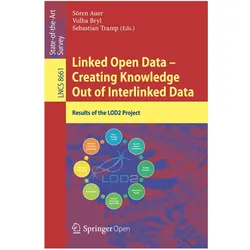
Linked Open Data -- Creating Knowledge Out of Interlinked Data, Fachbücher von Sören Auer, Sebastian Tramp, Volha BrylDas Buch "Linked Open Data -- Creating Knowledge Out of Interlinked Data" bietet eine umfassende Einführung in das Konzept der Linked Open Data (LOD) und dessen Bedeutung für die Realisierung des Semantic Web. Es basiert auf den Ergebnissen des Forschungsprojekts LOD2, das von der Europäischen Kommission gefördert wurde und führende Forschungsgruppen sowie Unternehmen aus Europa und Südkorea zusammenbrachte. Ziel des Projekts war es, die Forschung und Entwicklung in vier zentralen Bereichen der Linked Data voranzutreiben: der Verwaltung von RDF-Daten, der Extraktion und Anreicherung strukturierter RDF-Daten, der Verknüpfung und Fusion von Linked Data aus unterschiedlichen Quellen sowie der Erstellung, Erkundung und Visualisierung von Linked Data. Dieses Fachbuch richtet sich an Fachleute und Interessierte, die ein tieferes Verständnis für die Herausforderungen und Möglichkeiten im Bereich der verknüpften Daten gewinnen möchten.51,36 €*Versand: 0,00 €Sichere Weiterleitung zum Anbieter
-
Wie kann ich in Open Office alles auf die gleiche Linie bringen?
Um in Open Office alles auf die gleiche Linie zu bringen, kannst du die Funktion "Ausrichtung" verwenden. Markiere dazu den Text oder die Elemente, die du ausrichten möchtest, klicke dann auf das Symbol "Ausrichtung" in der Symbolleiste oder gehe zu "Format" > "Absatz" und wähle die gewünschte Ausrichtungsoption aus, z.B. "Links", "Rechts" oder "Zentriert". Dadurch werden alle ausgewählten Elemente auf die gleiche Linie gebracht. **
-
Wie kann ich in Open Office ein Blatt durch eine Linie unterteilen?
Um in Open Office ein Blatt durch eine Linie zu unterteilen, kannst du eine Trennlinie einfügen. Gehe dazu auf "Einfügen" in der Menüleiste und wähle "Trennlinie". Du kannst dann aus verschiedenen Linienstilen und -formaten wählen und die Linie an der gewünschten Stelle im Dokument platzieren. **
-
Wie fügt man bei Open Office eine farbige Linie mit einstellbarer Breite ein?
Um bei Open Office eine farbige Linie mit einstellbarer Breite einzufügen, kannst du die Funktion "Linie" verwenden. Gehe dazu zum Menü "Einfügen" und wähle "Linie" aus. Dort kannst du die gewünschte Farbe und Breite auswählen und die Linie dann in dein Dokument einfügen. **
* Alle Preise verstehen sich inklusive der gesetzlichen Mehrwertsteuer und ggf. zuzüglich Versandkosten. Die Angebotsinformationen basieren auf den Angaben des jeweiligen Shops und werden über automatisierte Prozesse aktualisiert. Eine Aktualisierung in Echtzeit findet nicht statt, so dass es im Einzelfall zu Abweichungen kommen kann. ** Hinweis: Teile dieses Inhalts wurden von KI erstellt.